Dưới đây là hướng dẫn đổi một kênh Youtube từ tài khoản Gmail cũ sang Gmail mới, trong trường hợp bạn cần phải đổi tài khoản Gmail. Sau khi làm theo hướng dẫn, bạn có thể truy cập kênh Youtube cũ từ tài khoản Gmail mới, tất cả lịch sử xem video, kênh đã đăng ký, bình luận của bạn và video đã tải lên sẽ được giữ nguyên!
Bước 1:
Nếu tài khoản của bạn chưa có kênh Youtube, bạn có thể click vào nút Tạo kênh. Nếu bạn đã có sẵn kênh Youtube thì có thể bỏ qua bước này.


Tiếp tục hoàn thiện các thiết lập cần thiết theo yêu cầu
Bước 2:
Tạo một tài khoản thương hiệu
Truy cập https://www.youtube.com/account => Tài khoản => Tạo kênh mới

Đặt tên theo ý thích của bạn, sau đó bấm Tạo

Google sẽ yêu cầu xác minh, bạn điền số điện thoại của mình vào, sau đó bấm Tiếp tục và làm theo yêu cầu để hoàn tất xác minh.

Như vậy là hoàn tất việc tạo một tài khoản thương hiệu trên Youtube

Bước 3:
Truy cập https://www.youtube.com/account_advanced => Cài đặt nâng cao => Di chuyển kênh

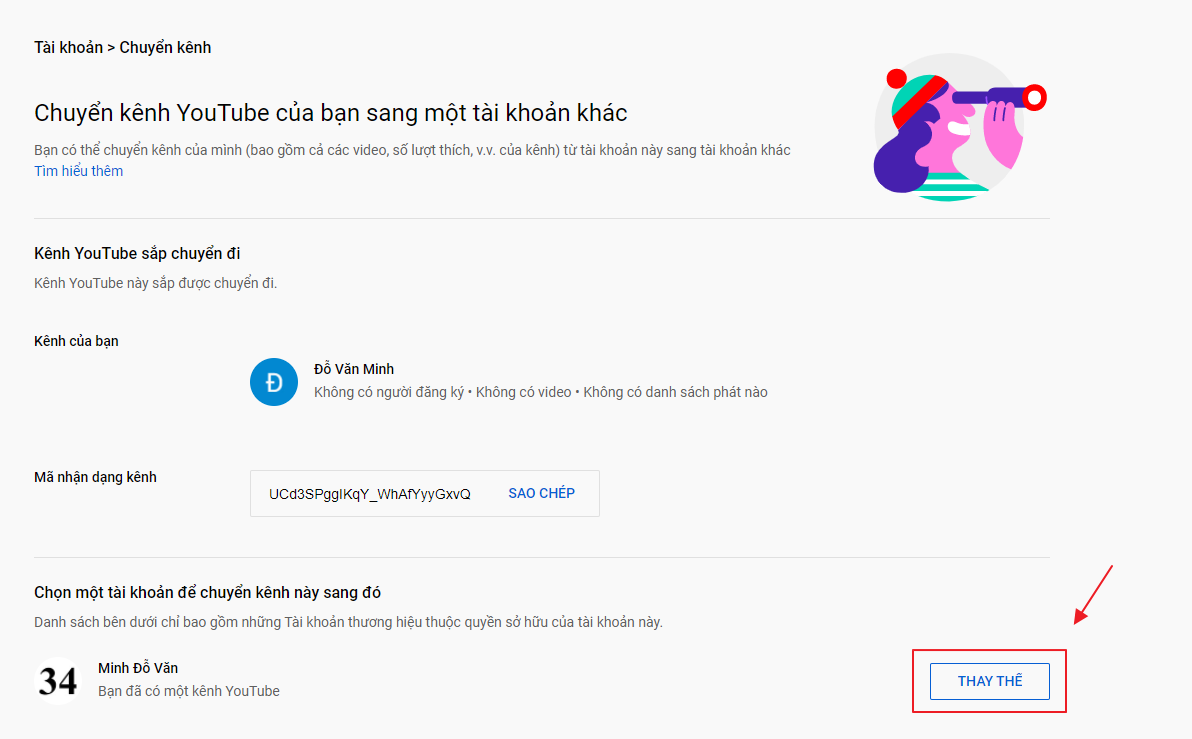
Chọn tài khoản thương hiệu bạn vừa tạo ở bước 2 và bấm THAY THẾ

#Lưu ý:
Đọc kĩ thông tin hiển thị để chắc chắn bạn đã chọn đúng tài khoản thương hiệu mà bạn vừa tạo, tránh xóa nhầm kênh cũ của bạn.
Không có người đăng ký – Không có video – Không có danh sách phát nào.

Bước 4:
Truy cập https://myaccount.google.com/brandaccounts
Sau đó chọn tài khoản thương hiệu mà bạn đã tạo ở bước trên.
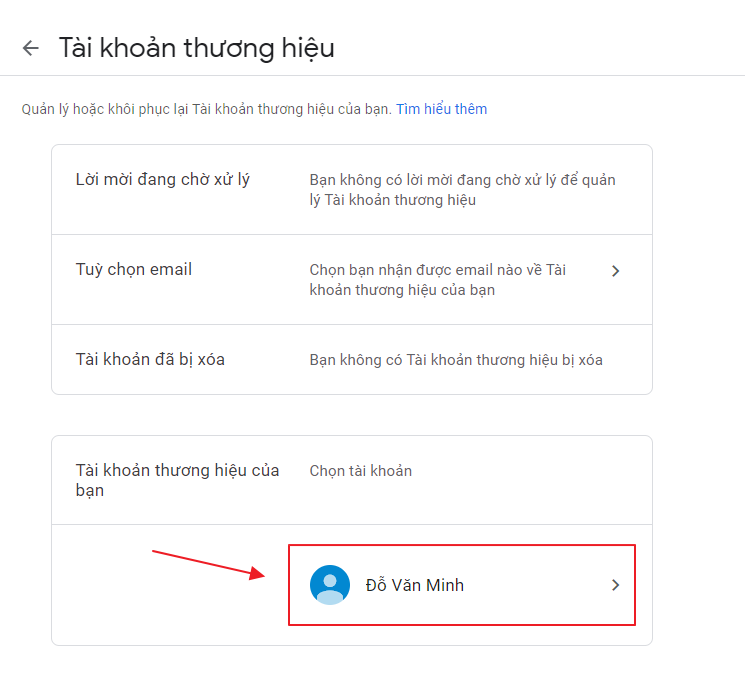
Chọn QUẢN LÝ QUYỀN

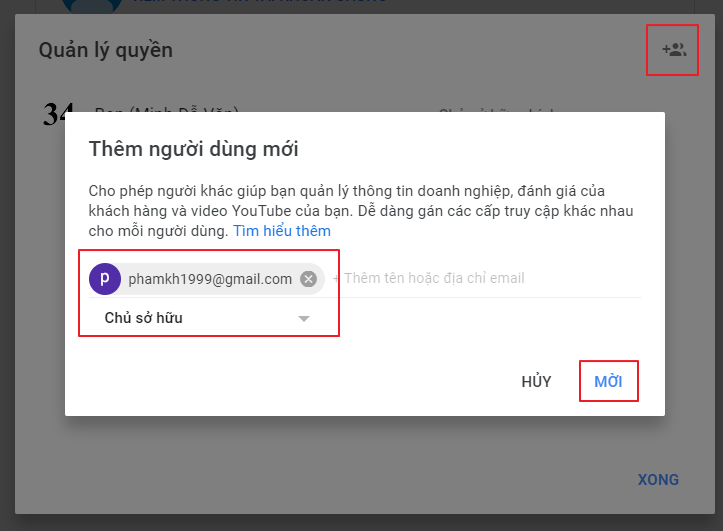
Bấm nút Mời người dùng => Điền Gmail thứ 2 của bạn, chọn vai trò là Chủ sở hữu => MỜI